Tampilkan postingan dengan label TIK. Tampilkan semua postingan

Selasa, 16 Agustus 2016

Membuat Buku Kerja Dengan Microsoft Excel

DR 
# Membuat Buku Kerja Baru pada Excel Sebuah buku kerja (workbook) yang masih kosong akan muncul pada saat Microsoft Excel dibuka. Buku kerja yang kosong akan diberi nama Book1 yang terdiri dari tiga tab lembar kerja (sheet).
 
 
Cara lain untuk membuat buku kerja baru adalah dengan memilih salah satu cara sebagai berikut :
  • Klik menu File, pilih New…
  • Tekan tombol Ctrl+N pada keyboard atau tekan icon pada Toolbar Standard.
a Memasukkan Data pada Lembar Kerja Data-data seperti teks, angka, tanggal, jam dan lain sebagainya dapat dimasukkan ke dalam lembar kerja. Untuk memasukkan data tersebut ke dalam sel, ikuti langkah berikut dengan benar : 
 
  • Pilih atau klik sel tempat data akan dimasukkan 
  • Ketikkan data yang akan dimasukkan 
  • Tekan tombol Enter atau tombol panah untuk mengakhiri pemasukkan data 
 
b Memperbaiki Kesalahan Pengetikan Kesalahan pada pengetikan data dapat diperbaiki dengan cara seperti di bawah ini : 
  • Pilih sel yang datanya akan diperbaiki, tekan tombol F2 pada keyboard. Atau klik tombol kiri mouse 2 (dua) kali secara cepat pada sel tersebut.  
  • Perbaiki data yang salah tersebut dan tekan tombol Enter
 
c Menghapus Data di Suatu Sel atau Range Untuk menghapus data di suatu sel atau range tertentu, arahkan mouse ke alamat data tersebut, lalu tekan tombol Delete. Dan apabila ingin menghapus format tampilan data/sel dapatdilakukan dengan memililh dan mengklik menu Edit > Clear > Formats.
 
d Menggunakan Fasilitas Undo dan Redo Fasilitas pada Toolbar Standard, diantaranya adalah : 
  • Fasilitas Undo à Digunakan untuk membatalkan perintah yang telah diberikan sebelumnya. 
  • Fasilitas Redo à Digunakan untuk membatalkan perintah Undo / kembali ke asal. 

# Mengatur Lebar Kolom dan Tinggi Baris 
a Mengatur Lebar Kolom 
1. Mengatur Lebar Kolom Menggunakan Mouse 
  • Arahkan mouse pada batas kanan kolom yang akan diubah, hingga tanda plus warna putih pointer mouse berubah menjadi tanda panah dua arah.
  • Klik tombol kiri mouse, tahan dan geser (click & drag) mouse ke kiri/ke kanan hingga lebar kolom sesuai yang diinginkan.
2. Mengatur Lebar Kolom Sesuai Data Terpanjang 
  • Arahkan pointer mouse pada batas kanan huruf kolom yang akan diubah. 
  • Klik dua kali tombol kiri mouse pada batas kolom, maka lebar kolom akan mengikuti data terpanjang.
3. Mengatur Lebar Kolom Menggunakan Menu 
  • Tempatkan penunjuk sel pada kolom sel yang akan diubah. 
  • Pilih dan klik menu Format > Columns > Width  
  • Pada Column width, isikan lebar kolom yang diinginkan
  • Klik OK.
b Mengatur Tinggi Baris 
1. Mengatur Tinggi Baris Menggunakan Mouse 
  • Arahkan mouse pada batas bawah baris yang akan diubah, hingga tanda plus warna putih pointer mouse berubah menjadi tanda panah dua arah.
  • Bila ingin mengubah tinggi sederet baris pada lembar kerja Excel dengan tinggi baris yang sama, terlebih dahulu blok-lah baris-baris yang akan diubah tingginya tersebut, kemudian tempatkan pionter mouse ke batas bawah salah satu dari baris-baris tersebut, kemudian tekan dan geser (drag) mouse ke atas/ke bawah hingga mendapat tinggi baris yang sesuai.
# Mengatur Tampilan Data pada Excel 
a Mengatur Format Angka
  • Pilih sel/range yang akan diatur.
  • Pilih dan klik menu Format > Cells atau klik kanan pada sel/range tersebut dan pilih atau tekan tombol singkat Ctrl + 1.
  • Pilih tab Number, pada Category pilih kategori format yang diinginkan. - General = Angka yang ditampilkan secara umum (sesuai aturan dari Excel) - Number = Untuk menampilkan angka (bisa diatur secara desimal dan menampilkan tanda pisah ribuan) - Currency and Accounting = Untuk menampilkan simbol uang - Date and Time = Untuk menampilkan tanggal dan jam - Percentage = Untuk menampilkan tanda % - Custom = Untuk mengatur secara manual tampilan angka yang diinginkan
  • Klik OK
b Mengatur Format Tabel
  • Pilih sel/range yang akan diatur. 
  • Pilih dan klik menu Format > Cells atau klik kanan pada sel/range tersebut dan pilih atau tekan tombol singkat Ctrl + 1. 
  • Pilih tab Border untuk mengatur border (garis) pada tabel 
  • Pilih tab Patterns untuk memberi efek pewarnaan pada tabel. 5. Pilih tab Alignment untuk mengatur format perataan teks pada tabel. - Horizontal = Untuk mengatur perataan secara horizontal - Vertical = Untuk mengatur perataan secara vertikal - Orientation = Untuk mengatur orientasi teks (dalam derajat)
 
 
# Mengatur Halaman dan Margin pada Buku Kerja yang Dibuat 
a Mengatur Halaman pada Buku Kerja Untuk menentukan ukuran kertas yang digunakan pada buku kerja, lakukan langkah-langkah di bawah ini dengan benar :
  • Pilih dan klik Menu File > Page Setup , maka akan muncul kotak dialog Page Setup, kemudian pilih tab Page.
  • Pada Orientation, pilih : 
Portrait = Jika orientasi buku kerja yang diinginkan adalah tegak - Landscape = Jika orientasi buku kerja yang diinginkan adalah horizontal
  • Pada Scalling, pilih : 
Adjust to = Digunakan untuk mengatur persentase hasil percetakan yang diinginkan - Fit to = Digunakan untuk mengatur jumlah halaman yang diinginkan
  • Paper Size, digunakan untuk mengatur ukuran kertas 
  • Print Quality, digunakan untuk mengatur tingkat hasil percetakan yang diinginkan
b Mengatur Batas Margin pada Buku Kerja 
  • Pilih dan klik menu File > Page Setup , maka kotak dialog Page Setup akan muncul. Pilih tab Margin.  
  • Tentukan batas margin yang diinginkan : - Top = Untuk batas margin atas - Bottom = Untuk batas margin bawah - Left = Untuk batas margin kiri - Right = Untuk batas margin kanan - Header = Untuk mengatur jarak header - Footer = Untuk mengatur jarak footer
  • Center on Page, digunakan untuk mengatur halaman agar tepat berada pada tengah kertas secara horizontal atau vertikal.
  • Klik OK


# Menyimpan Buku Kerja yang Dibuat Untuk menyimpan buku kerja yang sudah dibuat pada buku kerja, ikuti langkah di bawah ini dengan benar :
  • Pilih dan klik menu File > Save atau tekan Ctrl+S atau dengan memilih dan mengklik icon pada Toolbar Standard 
  • Pada Save In, pilih drive dan folder dimana file akan disimpan / diletakkan. 
  • Pada File Name, ketikkan nama file yang diinginkan 
  • Klik Save
 
 
-Semoga Bermanfaat-

Perangkat Lunak Pengolahan Angka Microsoft Excel

DR
 
 
Salah satu inovasi yang diciptakan untuk kemudahan kita adalah komputer. Komputer tercipta sebagai penyelesaian masalah perhitungan. Kini komputer telah dilengkapi software-software yang semakin memudahkan kita dalam mengolah data angka yang selalu menjadi masalah bagi sebagian masyarakat. Microsoft Excel merupakan aplikasi pengolahan angka (spread sheet) yang disebut sebagai buku kerja (workbook) elektronik. Workbook ini terdiri atas kolom dan baris. Workbook dalam Microsoft Excel secara default terdiri atas 3 lembar kerja (sheet). Berikut ini beberapa istilah penting yang harus diketahui terlebih dahulu.
• Cell : perpotongan kolom dan baris
• Range : gabungan beberapa sell
• Column : kolom lembar kerja Excel
• Row : baris dari lembar kerja Excel
1. Fitur Baru Ms Excel 2007
Excel 2007 hadir dengan tambahan berbagai fasilitas sehingga lebih sempurna dibandingkan dengan versi sebelumnya. Fitur baru tersebut antara lain adalah desain jendela (interface) Excel, jumlah baris dan kolom lebih banyak, format file baru, penulisan formula lebih mudah. Office themes dan Excel styles, pengurutan dan penyaringan data didesain lebih canggih, tampilan grafik yang variatif, pivot table lebih mudah digunakan dan sebagainya. Perhatikan sebagian ilustrasi berikut ini.
 
a. Jumlah kolom yang tersedia di Excel 2007 adalah 16.384 yang dimulai dari kolom A hingga berakhir di kolom XFD, versi sebelumnya hanya 256 kolom.
b. Baris dalam Excel 2007 sebanyak 1.048.576 yang dimulai dari baris 1 dan berakhir di baris 1.048.576, versi sebelumnya 65.536.
c. Pada excel 2003, jumlah sel sekitar 16 juta, tapi pada Excel 2007, jumlah sel mencapai 17 milliar.
d. Memori yang digunakan di dalam komputer, saat ini dapat sampai batas maksimal yang berlaku di Microsoft Windows, sebelumnya hanya 1 Megabyte.
e. Jumlah warna unik dalam sebuah workbook dapat mencapai 4,3 miliar, sebelumnya hanya 56.
f. Junlah kondisi pada fasilitas format kondisional, Excel versi terbaru ini hanya dibatasi oleh kapasitas memori, sebelumnya hanya ada 3 kondisi.
g. Jumlah level pada fasilitas Sort atau pengurutan data, saat ini sampai 64 level, bandingkan dengan versi sebelumnya yang hanya 3 level.
h. Jumlah daftar pada menu drop-down dalam fasilitas filter bisa mencapai 10.000, sebelumnya hanya 1.000.
i. Maksimal jumlah karakter dalam sebuah formula diperbolehkan sampai 8.000, sebelumnya hanya 1.000 karakter.
j. Jumlah maksimal argumen pada fungsi, versi terbaru ini membolehkan sampai 255 argumen, sebelumnya hanya 30 argumen.
k. Maksimal jumlah item yang dihasilkan dari perintah Find, kini mencapai 2 miliar, sebelumnya hanya 64.000.
l. Jumlah baris yang diperbolehkan di dalam sebuah pivot table, saat ini mencapai 1 juta baris lebih, sebelumnya hanya 64.000.
m. Jumlah kolom yang tersedia pada versi baru ini adalah 16.000 kolom, sebelumnya hanya 255 kolom.
n. Jumlah field pada pivot table dapat mencapi 16.000 sebelumnya hanya 255.
2. Memulai Ms Excel 2007
Untuk memulai Ms Excel 2007 langkah-langkahnya sebagai berikut.
a. Klik tombol Start
b. All program
c. Microsoft Office
d. Microsoft Office Excel 2007
3. Jendela Ms Excel 2007
Setelah program Ms Excel terbuka maka akan muncul jendela program Ms Excel seperti di bawah ini.
Keterangan :
a. Title bar
b. Quick Access Toolbar, berisi ikon-ikon yang sangat sering digunakan, dapat diatur sesuai kebutuhan.
c. Office button, berisi menu-menu seperti yang terdapat pada menu File pada Microsoft Excel 2003.
d. Tabs, pengembangan dari menu pull down.
e. Groups, keloimpok ikon-ikon yang memiliki fungsi sama.
f. Formula bar.
g. Name box/address box.
h. Kolom, jumlah kolom yang tersedia di Excel 2007 adalah 16.384 yang dimulai dari kolom A hingga berakhir di kolom XFD.
i. Baris, baris dalam Excel 2007 sebanyak 1.048.576 yang dimulai dari baris 1 Dan berakhir di baris 1.048.576.
j. Sel
k. Cell pointer
l. Scroll bar
m. Sheet tabs
n. Navigations sheet buttons
o. View toolbar, berisi ikon-ikon yang mewakili menu view.
B. Menu dan Ikon Microsoft Excel 2007
Seperti telah dijelaskan di depan bahwa tampilan menu dan ikon pada Ms Excel 2007 berbeda dengan versi sebelumnya. Menu dan ikon pada Ms Excel 2007 dikelompokkan dalam tab-tab ribbon.
 
Pada intinya fungsi dan kegunaan dari ikon-ikon yang ada sama dengan ikon pada versi-versi sebelumnya. Menu dan ikon Ms excel 2007 antara lain :
 
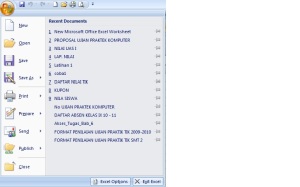
1. Office Button
Office button adalah pengganti menu File yang biasanya terdapat pada Microsoft Word versi sebelumnya.


Office Button berisi ikon-ikon sebagai berikut :
Nama
  • Fungsi
  • New New adalah pilihan untuk membuat dokumen baru.
  • Open Open adalah pilihan untuk membuka kembali dokumen yang telah disimpan.
  • Save Save adalah pilihan untuk menyimpan dokumen yang telah disimpan setelah diubah.
  • Save As Save As adalah pilihan untuk menyimpan dokumen baru atau dokumen lama dengan nama yang berbeda.
  • Print Print adalah pilihan untuk mencetak dokumen.
  • Prepare Prepare adalah pilihan untuk persiapan publikasi dokumen.
  • Send Send adalah pilihan mengirimkan dokumen melalui e-mail atau internet Faximile.
  • Publish Publish adalah pilihan untuk mengunggah dokumen ke internet melalui blog atau dokumen managemen server.
  • Close Close adalah pilihan untuk menutup lembar kerja.
2. Menu Home


Menu Home berisi operasi standar pada pengolahan data Ms Excel, seperti menyalin data, mengatur huruf, perataan teks, dan lain sebagainya. Ribbon yang terdapat pada menu Home adalah :

a. Clipboard
  • Nama
  • Fungsi
  • Paste Menampilkan data hasil Cut atau Copy
  • Cut Memindahkan data dengan cara dipotong
  • Copy Menyalin data
  • Format Pointer Menyalin format data dan mengaplikasikan pada data yang lain.
b. Font
  • Nama
  • Fungsi
  • Font Mengatur pilihan jenis huruf
  • Font size Mengatur pilihan ukuran huruf
  • Bold Membuat cetakan huruf tebal
  • Italic Membuat cetakan huruf miring
  • Underline Membuat cetakan huruf garis bawah
  • Increase Font size Menambah ukuran huruf
  • Decrease Font size Mengurangi ukuran huruf
  • Border Menambah bingkai pada tabel
  • Fill color Memberi warna pada tabel
  • Font color Memberi warna pada huruf
c. Alignment
  • Nama
  • Fungsi
  • Top Align Mengatur posisi teks berada di atas
  • Middle Align Mengatur posisi teks berada di tengah
  • Button Align Mengatur posisi teks berada di bawah
  • Orientation Mengatur posisi teks dengan posisi menurun atau miring.
  • Align Text Left Mengatur paragraf rata kiri
  • Align Text Center Mengatur paragraf rata tengah
  • Align Text Right Mengatur paragraf rata kanan
  • Decrease Indent Mengatur teks menjorok keluar
  • Increase Indent Mengatur teks menjorok ke dalam
  • Wrap Text Menampilkan data dalam satu sell dengan tampilan beberapa baris
  • Merge & Center Menggabungkan dua sell atau lebih
d. Number
Nama
  • Fungsi
  • Number format Mengatur format angka
  • Accounting number format Mengatur format angka dalam laporan keuangan
  • Percent style Menambah simbol persen (%)
  • Comma style Menambah simbol koma (,)
  • Increase decimal Menampilkan desimal secara lebih sederhana
  • Decrease decimal Menambah angka desimal
e. Styles
  • Nama
  • Fungsi
  • Conditional formatting Mengatur format dengan kondisi tertentu
  • Format as table Mengatur format tabel
  • Cell style Mengatur style cell
f. Cells
  • Nama
  • Fungsi
  • Insert Menambah sell
  • Delete Menghapus sell
  • Format Mengatur sell
g. Editing
  • Nama
  • Fungsi
  • Sum Bantuan penggunaan fungsi Excel
  • Fill Meneruskan pola urutan angka
  • Clear Menghapus segala sesuatu yang ada di dalam sell terpilih
  • Sort & filter Mengatur data sehingga lebih mudah untuk menganalisis
  • Find & select Mencari dan memilih teks tertentu, format atau jenis informasi dalam workbook.

3. Insert

a. Tables
  • Nama
  • Fungsi
  • Pivot Table Meringkas data menggunakan Tabel Pivot atau untuk menyisipkan Chart Pivot.
  • Table Untuk membuat tabel.
b.Ilustrations
  • Nama
  • Fungsi
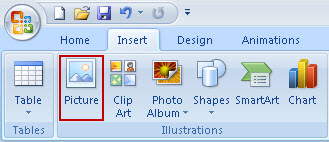
  • Picture Menyisipkan gambar.
  • Clip Art Menyisipkan gambar Clip Art.
  • Shapes Menyisipkan bentuk-bentuk dasar.
  • SmartArt Menyisipkan grafik SmartArt.
c. Charts
  • Nama
  • Fungsi
  • Column Menyisipkan grafik batang.
  • Line Menyisipkan grafik garis.
  • Pie Menyisipkan grafik pie.
  • Bar Menyisipkan grafik dalam bentuk mendatar.
  • Area Menyisipkan grafik area.
  • Scatter Menyisipkan grafik scatter (menyebar).
  • Other Charts Pilihan grafik yang lain.
d. Links

e.Text
  • Nama
  • Fungsi
  • Text Box Menambah text box (kotak teks).
  • Header & Footer Menambah header dan footer dokumen.
  • Word Art Menambah tulisan artistik WordArt.
  • Signature Line Menambah garis tanda tangan.
  • Object Menambah objek Microsoft Office.
  • Symbol Menambah simbol-simbol.


4. Page Layout
 
a. Themes
  • Nama
  • Fungsi
  • Themes Mengatur tema dokumen.
  • Color Mengatur warna pada tema.
  • Font Mengatur huruf pada tema.
  • Effect Mengubah efek untuk tema.
b. Page Setup
  • Nama
  • Fungsi
  • Margin Mengatur batas tepi dokumen.
  • Orientation Mengatur posisi dokumen.
  • Size Mengatur pilihan ukuran dokumen.
  • Print Area Menentukan lokasi yang akan dicetak.
  • Breaks Memberi jarak dokumen.
  • Background Mengatur latar dokumen.
  • Print Tiles Menentukan baris dan kolom untuk diulang setiap mencetak.
c. Scale to Fit
  • Nama
  • Fungsi
  • Width Menentukan lebar dokumen ketika dicetak.
  • Heigth Menentukan panjang dokumen ketika dicetak.
  • Scale Menentukan skala dokumen ketika dicetak dengan file Excel.
d. Sheet Options
  • Nama
  • Fungsi
  • Gridlines Mengatur garis grid nampak/tidak nampak pada dokumen Excel maupun ketika dicetak.
  • Heading Mengatur heading nampak/tidak nampak pada dokumen Excel maupun ketika dicetak.
e. Arrange

5. Formula
a. Function Library
b. Defined Names
c. Formula Auditing
d. Calculation
6. Data
a. Get External Data
b. Connections
c. Sort & Filter
d. Data Tools
e. Outline
7. Review
a. Proofing
b. Comments
c. Changes
8. View
a. Workbook Views
b. Show/Hide
c. Zoom
d. Window
BeSmart


-Semoga Bermanfaat-

Tabel dan Gambar Pada Microsoft Word

1. Menyisipkan Tabel

A. Membuat Tabel Membuat tabel ada 2 cara dengan mengunakan menu pulldown atau dengan mengunakan Ikon Insert Table.


a. Dengan mengunakan Pulldown cara adalah sebagai berikut :
* Klik menu Table
* Klik insert
* Klik insert table, maka akan tampil kotak dialog :
* Isi jumlah kolom yang diperlukan pada kotak Number of columns
* Isi jumlah baris yang diperlukanpada kotak Number of rows
* Klik OK
b. Dengan menggunakan ikon insert table
* Klik Ikon insert table
* Blok jumlah baris dan kolom yang dibutuhkan
* maka tabel akan muncul seperti gambar di bawah ini


B. Menyisipkan Kolom dan Baris Dalam membuat table ada kemungkinan untuk menambah kolom atau baris bahkan menghapus kolom atau baris. Untuk melakukan itu langkah-langkahnya adalah sebagai berikut : 


Untuk menambahkan baris atau kolom
1. Klik salah satu baris atau kolom yang ingin di tambahkan.
2. Klik menu Table
3. Arahkan ke Insert
4. Pilihlah :
Table : untuk menambahkan tabel di dalam baris atau kolom
Column to the left : menambah kolom di sebelah kiri
Column to the Right : menambah kolom di sebelah kanan
Row to the Left : menambah baris di sebelah kiri
Row to the Right : menambah baris di sebelah kanan
Cells : terdapat pilihan
Shift cell the right ( menambahkan cell ke kanan),
Shift cell the down ( menambahkan cell ke bawah),
Insert entire row (menambahkan Kolom),
Insert entire column ( menambahkan kolom )

C. Menghapus Baris dan Kolom
Dalam membuat tabel ada kemungkinan mempunyai baris dan kolom yang tidak diperlukan untuk itu baris dan kolom tersebut perlu dihapus. Berikut adalah langkah menghapus baris dan kolom.

* Klik baris dan kolom yang akan dihapus
* Klik menu table
* Arahkan ke "delete"
Pilihlah :
Table : menghapus table
Column : menghapus kolom
Rows : menghapus baris
 
2. Menyisipkan Gambar

A. Menyisipkan Clip Art

* Klik menu Insert
* Arahkan ke Picture
* Klik ClipArt hingga muncul dialog sebagai berikut :
* Klik clip organizer, maka akan tampil kotak dialog dibawah ini :
* Pilih clip collection list
* klik tanda panah pada gambar yang diinginkan
* Klik copy
* Klik close
* Klik menu edit
* Klik Paste
B. Menyisipkan File Gambar 

https://lorongedukasi.files.wordpress.com/2011/08/insertpicture.jpg
* Klik menu insert
* Arahkan ke Picture
* Klik From file
* Pilih gambar pada folder tertentu
* Klik Insert
C. Menyisipkan Word Art Microsoft word 2003 memiliki fasilitas seni tulisan atau teks yang biasa disebut dengan WordArt. WordSrt diperlukan untuk melengkapi dokumen agar terlihat lebih menarik. Langkah untuk membuat WordArt adalah sebagai berikut : 

* Klik menu Insert
* Arahkan ke Picture
* Pilih WordArt
BeSmart


-Semoga Bermanfaat-

Membuat Dokumen Dengan Microsoft Word

DR
Membuat dokumen baru
Untuk membuat dokumen baru, bisa denga beberapa cara, diantaranya,

1. file -> New


langkah membuat dokumen baru

2. klik icon "new" pada toolbar standar


icon "new"

3. Menekan shortcut Ctrl+N


membuka dokumen baru
untuk membuka dokumen baru, bisa dengan beberapa cara, diantaranya,

1. file -> open


langkah membuka dokumen lama

2. klik icon "open" pada toolbar standar


icon "open"

3. Menekan shortcut Ctrl+O

menutup dokumen
1. file -> close


menutup dokumen

2. klik tombol close disudut kanan atas


icon close


BeSmart


-Semoga Bermanfaat-